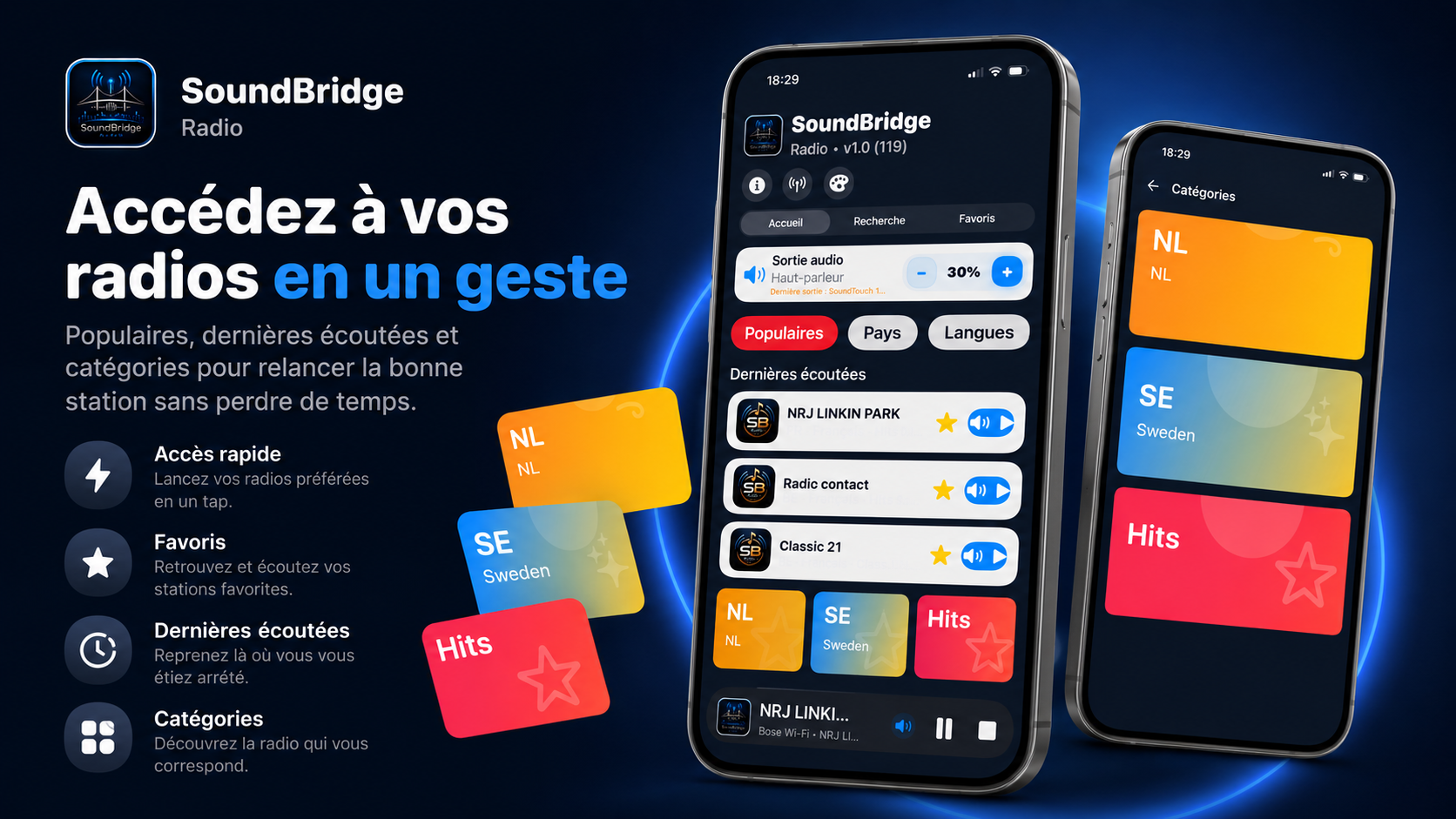
Ouvrir SoundBridge
L’app charge le catalogue radio et prépare les fonctions audio disponibles.
Choisir une radio
Utilisez la recherche, les pays, les langues, les genres, les favoris ou les radios récentes.
Sélectionner la sortie audio
Choisissez iPhone, AirPlay, Bluetooth, Sonos Wi-Fi, Google Cast ou Bose selon les appareils disponibles.
Contrôler la lecture
Utilisez lecture, pause, reprise et volume selon le mode choisi.
Commencer simplement
Pour une première écoute, lancez une radio sur l’iPhone. Vous pourrez ensuite changer de sortie audio lorsque vos appareils sont visibles.
Vérifier le réseau
Pour Sonos Wi-Fi, Google Cast ou Bose SoundTouch, l’iPhone et les enceintes doivent généralement être connectés au même réseau local.
Utiliser les favoris
Ajoutez vos stations préférées aux favoris afin de les retrouver rapidement sans refaire une recherche.
Aucun son
Vérifiez la sortie audio sélectionnée, le volume de l’iPhone et le volume de l’enceinte.
Appareil invisible
Assurez-vous que l’enceinte est allumée, connectée au réseau et disponible depuis l’iPhone.
Bluetooth
Vérifiez que l’enceinte ou la voiture est déjà associée dans les réglages iOS.
AirPlay
La sortie doit être visible dans le menu audio d’iOS pour pouvoir être utilisée.
Sonos Wi-Fi
La détection dépend du réseau local et des autorisations réseau de l’iPhone.
Google Cast
Certains appareils ou groupes Cast peuvent dépendre de leur configuration réseau.
Bose SoundTouch
Les fonctions disponibles varient selon le modèle, l’état de migration et la configuration de l’enceinte.
Besoin d’aide
Utilisez la page support pour expliquer votre configuration et obtenir une aide plus précise.